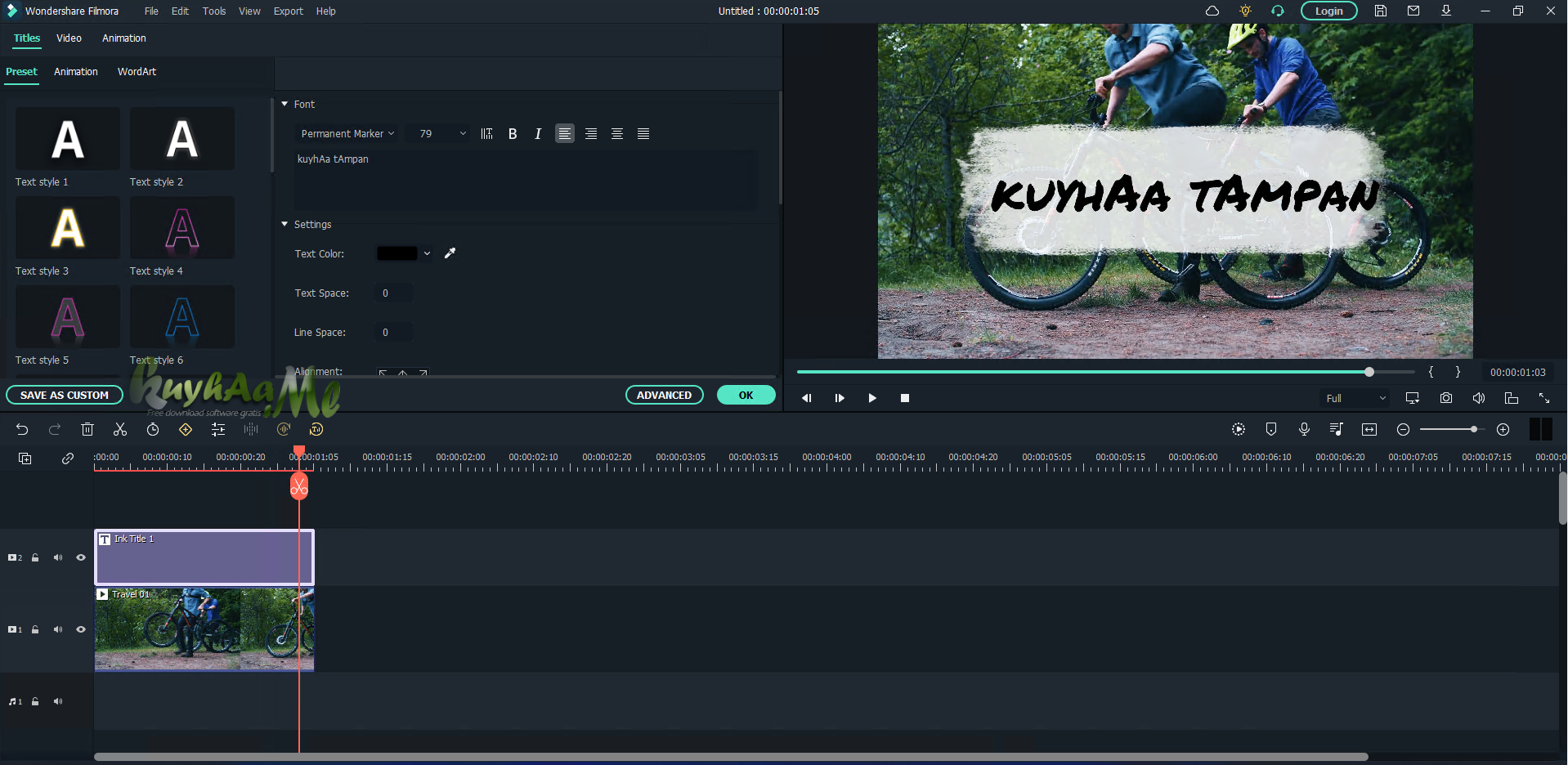
Wondershare Filmora 12.5.7.3767 Full Version merupakan salah satu software editor video yang sangat terkenal dan mudah digunakan. Beberapa waktu lalu saya share Filmora versi 8, kini software tersebut telah hadir atau rillis terbaru di versi 12.5.7.3767 Jika anda adalah salah satu editor video yang membutuhkan software yang tidak rumit atau sederhana, Wondershare Filmora terbaru ini bisa menjadi pilihan untuk di gunakan.
Wondershare Filmora X full version ini menyediakan tools dan editing yang mudah di pahami untuk anda yang misalnya baru ingin belajar mengedit video dan juga tersedia effect, transition, filter dan sebagainya.
Lalu apa yang baru dari Flimora versi 12 ini ? anda bisa lihat di official sitenya => What is new

Software Terkait Lainnya
- Adobe Premiere Pro CC 2014 Terbaru 64 Bit
- Adobe Master Collection CC 2017 Full Update 3 Terbaru
- PowerDirector 12 Ultimate Suite 12.0.58851 Full Terbaru
- AquaSoft SlideShow 12 Ultimate 12.3.05 Terbaru
- Adobe Master Collection 2021 Full Version
Langkah Aktivasi ( putuskan koneksi internet )
- Sebelum Install, Edit Host terlebih dahulu
( jika host nya tidak dapat di edit, klik kanan, propertise hilangkan read only nya )
Lalu tambahkan Line Host, check di folder jamu
- Install Wondershare Filmora,
- setelah selesai, buka folder jamu, copy isinya dan paste ke
C:\user\ usernamemu\ AppData\Local\Wondershare\Wondershare Filmora\12.5.7.3767
show hiddenkan windows explorernya
atau mudahnya, buka “Lokasi paste jamu“, lalu buka lagi folder 12.5.7.3767, dan paste file dari folder jamu ke situ
- klik kanan jamunya dan pilih run as administrator
- masukan pass yang di sediakan
- done ( untuk BorisFX & NewBlueFX, check read info )
- salam luar biasa
Jika export masih minta login/ada watermark, itu artinya aktivasi jamu anda ga bener atau hasil jamu di hapus anti virus or windefender
New ! ================== versi 12.5.7.3767
Size: 502 Mb | untuk windows 64 bit !
=> Wondershare Filmora 12.5.7.3767 Terbaru | via QW
=> Wondershare Filmora 12.5.7.3767 Terbaru | via mFire
==== versi Repack 12.5.7.3767
Incl Boris FX Continuum OFX Plug-ins
- Disable anti virus or win defender !
- Install, hilangkan ceklist install URL
- langsung Aktif
- jika nantinya ada terdeteksi, silahkan tambahkan ke trusted atau pengecualian anti virus
Size: 1 Gb | untuk windows 64 bit !
=> Wondershare Filmora 12.5.7.3767 Repack | via QW
================== versi 12.0.12.1450
Size: 497 Mb | untuk windows 64 bit !
=> Wondershare Filmora X 12.0.12.1450 | via GF
=========== Repack versi 12.0.12.1450
Incl Boris FX Continuum 2022.5 OFX Plug-ins
Size: 924 Mb | untuk windows 64 bit !
=> Wondershare Filmora X 12.0.12.1450 Repack | via GF
============ ver 11.7.3.814
- Putuskan koneksi internet
- install filmora dari setup.exe ( hilangkan ceklist install URL )
- next dan install sampai selesai
- Done full
- salam luar biasa
New ! ver 11.7.3.814 Size: 451 Mb | untuk windows 64 bit !
=> Wondershare Filmora X 11.7.3.814 Terbaru | via kFile
============ Wondershare Filmora 10.1.20.16
- Install Wondershare Filmora, dengan cara
Double Click ” Silent.Install.cmd ” akan muncul command Promt tunggu sampai menutup sendiri !
- Setelah selesai, jalankan Filmoranya dari shortcut di desktop
Size: 244 Mb | untuk windows 64 bit !
=> Wondershare Filmora X 10.1.20.16 Terbaru | via wu
============ Wondershare Filmora 9.0.8.2
Size: 238 Mb | versi 9.6.1.8 for 64 bit
=> Wondershare Filmora 9.6.1.8 Full Version | via pD
=> Wondershare Filmora 9.6.1.8 Full Version | via muP
============= Effect Pack for Flimora X 10 & 9
=> Effect Pack Flimora X 10 & 9
============= Effect Pack for Flimora 9
===== Yang butuh versi 8 dan versi 32 bit
=> Wondershare Filmora versi 7 dan 8
Cara melakukan edit HOST file pada Windows
Cara melakukan edit HOST file pada Windows
Mungkin ini yang selalu menjadi pertanyaan bagaimana untuk melakukan edit file HOST pada windows. ada beberapa artikel atau postingan yang saya buat dan di langkah aktivasi sering memberikan line atau kode host untuk di tambahkan pada file host windows.
Gunanya untuk apa ? Yups, untuk melakukan firewall atau manupulasi akses dari website tujuan ke localhost komputer kita, sehingga alamat website yang sebelumnya di benamkan di dalam software tidak dapat menuju server sebenarnya karena di manipulasi.
Sebenarnya fungsi Host tidak itu, itu hanya gambaran fungsi, dan host file ini sangat berguna untuk kita yang mungkin ingin melakukan pembatasan situs atau website sehingga tidak dapat di akses.
Contoh nya saja Iklan telkom yang pengguna Indihome pasti tahu lah dan itu sangat menggangu, kita sudah bayar bulanan, tapi setiap mengakses situs-situs besar, selalu di inject oleh iklan telkom. dan dengan menambahkan line pada file host yang berhubungan dengan website inject telkom tersebut. kita bisa membunuh iklan tersebut sehingga kita bebas berselancar tanpa ada iklan dari telkom.
O, iya File Host itu berada di windows pada directory : C:\Windows\System32\drivers\etc
kembali ke topik, bahwa di sini saya akan menjelaskan bagaimana Cara melakukan edit HOST file pada Windows agar berjalan dengan baik ? Langsung saja ke cara nya:
Langkah melakukan edit HOST file pada Windows
- saya ambil contoh Silahkan Edit ” Host” file dan tambahkan baris berikut
baris di bawah ini hanya contoh
127.0.0.1 license.bluesoleil.com
127.0.0.1 license2.bluesoleil.com
127.0.0.1 license3.bluesoleil.com
127.0.0.1 www.bluesoleil.com
127.0.0.1 bluesoleil.com
127.0.0.1 cfs.u-ad.info
127.0.0.1 cfs1.uzone.id
127.0.0.1 cfs2.uadexchange.com
- Oke, sekarang yang di butuhkan adalah Notepad++
Kenapa saya sarankan menggunakan Notepad++, bukan pake notepad biasa bawaan windows, ? udah toh, saya tahu kita tu gak mau ribet dan gak mau repot, saya suruh install Notepad++ cukup sekali install dan besok besok digunain lagi, dan edit file HOST nya jadi mudah, gak ribet dan repot sesuai bayangan.
- Setelah Notepad++ terdownload, silahkan Install
- nah jika sudah, silahkan sekarang buka directory HOST file nya
C:\Windows\System32\drivers\etc
- lalu klik kanan ” HOST ” nya, pilih Edit With Notepad++ ( lihat gambar di bawah ini )

- Lalu tambahkan baris seperti yang sudah di perintahkan ( Contoh saya di atas )
Note: Jika tidak dapat di Edit Host file nya, berati masih Read Only, silahkan Klik kanan HOST nya, pilih propertise, kemudian hilangkan ceklist ” Read Only” nya, baru edit kembali seperti di bawah ini

- kalo sudah Silahkan “Save”
- dan enjoy, mudah kan, cuma gitu doaang,
- salam luar biasa

Tidak ada komentar:
Posting Komentar